Tu smo da pomognemo
Podrška za OMRON Connect
Jednostavno smo omogućili da dobijete potrebnu podršku, bilo da želite pregledati najčešća pitanja (FAQ) ili nas izravno kontaktirati.


Pairing
o Način "P" poznat je kao "način uparivanja" (Pairing). Tlakomjer možete staviti u način uparivanja tako da pritisnete gumb za prijenos (Bluetooth ili Transfer) 3–5 sekundi. Na monitoru će se pojaviti trepćuće slovo "P".
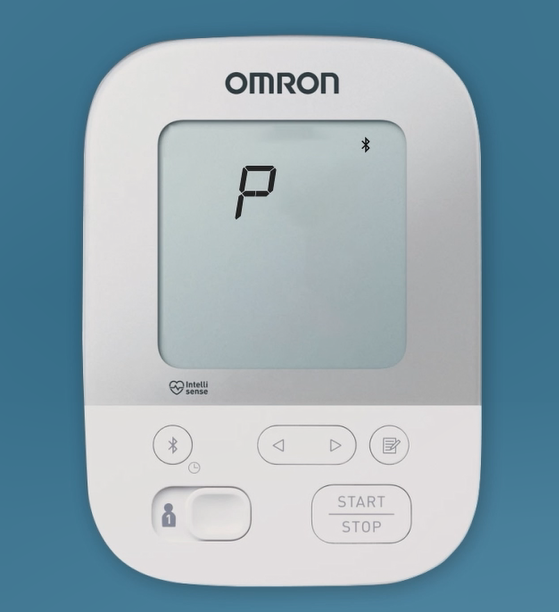
o Način "O" poznat je kao "način prijenosa" (Transfer) ili “Sync”. Tlakomjer možete staviti u način prijenosa tako da jednom pritisnete gumb za prijenos (Bluetooth ili Transfer). Na monitoru će se pojaviti 4 mala trepćuća kvadrata.
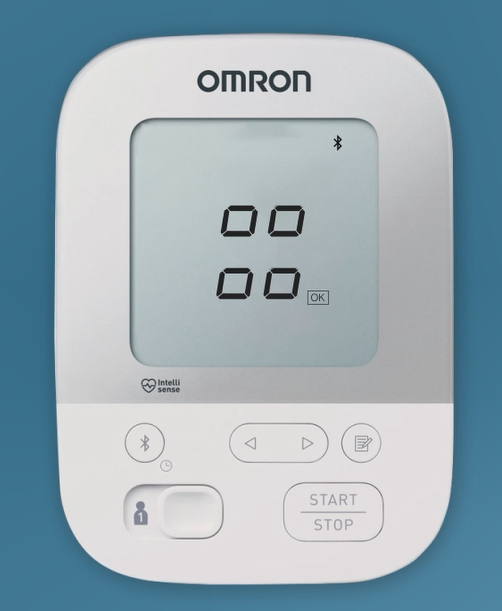
Nakon zamjene baterija nije potrebno ponovno uparivati monitor. Za postavljanje točnog datuma i vremena na monitoru, slijedite jedan od dolje navedenih koraka:
Postavite monitor u transfer način pritiskom na tipku „Transfer” ili „Bluetooth” na monitoru. Na monitoru će se pojaviti trepćuće „O”. Pokrenite aplikaciju i dodirnite ikonu za sinkronizaciju na kontrolnoj ploči kako biste ručno sinkronizirali monitor s aplikacijom. Ako je auto-sinkronizacija uključena, sinkronizacija će početi automatski pri pokretanju aplikacije.
Možete i ručno postaviti datum i vrijeme na monitoru. Molimo pogledajte uputstvo za uporabu kako ručno postaviti datum i vrijeme na monitoru.
Prijenos podataka (Sinkronizacija)
| iOS | Android |
|---|---|
| Provjerite je li Autosync uključen za upareni uređaj. To možete provjeriti tako da dodirnete znak (…) -> Idite na Profil → Povezani uređaji → Provjerite je li Auto-Sync UKLJUČEN. | 1. Provjerite je li Autosync uključen za upareni uređaj. To možete provjeriti tako da dodirnete znak (…) -> Idite na Profil → Povezani uređaji → Provjerite je li Auto-Sync UKLJUČEN. |
| Ovo osigurava da aplikacija sinkronizira podatke s vašeg uređaja za mjerenje krvnog tlaka svake 3 minute. Također možete otvoriti aplikaciju da započnete proces sinkronizacije. | Ovo osigurava da aplikacija sinkronizira podatke s vašeg uređaja za mjerenje krvnog tlaka svake 3 minute. Također možete otvoriti aplikaciju da započnete proces sinkronizacije. |
Možete prenijeti podatke s monitora. Da biste to učinili: | 2. Možete prenijeti podatke s monitora. Da biste to učinili:
o Pritisnite gumb Start/Stop na tlakomjeru kako biste očistili ekran monitora | o Pritisnite gumb Start/Stop na tlakomjeru kako biste očistili ekran monitora.
o Dodirnite ikonu Sync na nadzornoj ploči aplikacije (nalazi se u gornjem desnom kutu). | o Dodirnite ikonu Sync na nadzornoj ploči aplikacije (nalazi se u gornjem desnom kutu).
o Ako sinkronizacija i dalje ne uspije, slijedite korake za uklanjanje i ponovno uparivanje tlakomjera kao što je opisano u pitanju “Ne mogu upariti svoj tlakomjer”. Ponovno uparivanje neće izbrisati očitanja s monitora. | o Ako sinkronizacija i dalje ne uspije, slijedite korake za uklanjanje i ponovno uparivanje tlakomjera kao što je opisano u pitanju “Ne mogu upariti svoj tlakomjer”. Ponovno uparivanje neće izbrisati očitanja s monitora.
Uključite dopuštenje za lokaciju u OMRON Connect. Da biste aplikaciji OMRON Connect dali dopuštenje za pristup lokaciji, idite na: | 3. Uključite dopuštenje za lokaciju u OMRON Connect. Da biste aplikaciji OMRON Connect dali dopuštenje za pristup lokaciji, idite na:
Settings -> Privacy -> Location Services -> Tap on “OMRON connect” app and turn ON Location. | Settings -> Location -> App permissions -> Tap on “OMRON connect” app and turn ON Location.
Note: The exact path may vary depending on your smart device and operating software version. | Note: The exact path may vary depending on your smart device and operating software version.
| iOS | Android |
|---|---|
| o Ako vam je aplikacija OMRON Connect prikazala upit za uključivanje lokacijskih usluga, a vi ste odbili zahtjev, morat ćete uključiti lokacijske usluge kako biste mogli sinkronizirati uređaj. | o Ako vam je aplikacija OMRON Connect prikazala upit za uključivanje lokacijskih usluga, a vi ste odbili zahtjev, morat ćete uključiti lokacijske usluge kako biste mogli sinkronizirati uređaj. |
| o Da biste aplikaciji OMRON Connect dali dopuštenje za pristup lokaciji, idite na: | o Da biste aplikaciji OMRON Connect dali dopuštenje za pristup lokaciji, idite na: |
| Settings -> Privacy -> Location Services -> Tap on “OMRON connect” app and turn ON Location. | Settings -> Location -> App permissions -> Tap on “OMRON connect” app and turn ON Location. |
| o Napomena: Točna putanja može se razlikovati ovisno o vašem pametnom uređaju i verziji operativnog sustava. | o Napomena: Točna putanja može se razlikovati ovisno o vašem pametnom uređaju i verziji operativnog sustava. |
Provjerite je li automatska sinkronizacija uključena u aplikaciji. Da biste to provjerili, dodirnite znak (…) i idite na Profil -> Ekran Povezanih uređaja.
Da biste isključili automatsku sinkronizaciju u aplikaciji, dodirnite znak (…) → Profil → Povezani uređaji. Svaki uređaj ima opciju Auto-Sync. Jednostavno dodirnite gumb “Isključeno” da isključite automatsku sinkronizaciju.
Očitanja se prenose u aplikaciju unutar 3 minute, ovisno o postavkama dopuštenja za lokaciju. Ako ovaj proces ne uspije, morat ćete ponovno upariti uređaj.
Postoje 2 načina za vraćanje izbrisanih očitanja u aplikaciji:
1. Ponovno uparite uređaj i sinkronizirajte sve podatke.
o U odjeljku Povezani uređaji u Profilu pronađite svoj uređaj i dodirnite Ukloni uparivanje.
o Zatim otvorite Postavke svog pametnog uređaja i dodirnite opciju Bluetooth da uđete u ekran postavki Bluetootha.
o Pronađite svoj uređaj i dodirnite ikonu i (za iOS) ili ikonu Zupčanik (Android) kako biste zaboravili uređaj.
o Zatim ponovno uparite uređaj i dodirnite Sinkroniziraj sve podatke ispod slike vašeg uređaja u odjeljku Povezani uređaji.
2. Ručno dodajte očitanje pomoću gumba Manual Reading, koji se nalazi na dnu zaslona u svakom odjeljku.
Sva očitanja možete prenijeti tako da dodirnete gumb „Sinkroniziraj sve podatke“ ispod uparenog monitora na zaslonu „Povezani uređaji“.
Ne, ne biste se trebali odjaviti iz aplikacije dok je prijenos podataka u tijeku. Trebate pričekati dok proces prijenosa podataka ne bude završen.
Animacija sinkronizacije znači da aplikacija pokušava prenijeti mjerenja s uređaja ako je uključena opcija Auto-Sync. Vrijeme prijenosa može varirati ovisno o broju uređaja povezanih s aplikacijom.
Ako se animacija sinkronizacije nastavi vrtjeti i ne prestaje ni nakon minute (ako imate samo jedan uređaj povezan), jednostavno zatvorite aplikaciju i ponovno je pokrenite. Alternativno, možete isključiti opciju Auto-Sync na zaslonu Povezani uređaji.
Ako želite izbrisati očitanje, otvorite sekciju Povijest (History) i odaberite dio iz kojeg želite obrisati očitanja.
Ako se podaci prikazuju kao Lista (List): pronađite očitanje koje želite izbrisati i prijeđite prstom ulijevo; pojavit će se ikona kanta za smeće u crvenom fontu. Dodirnite je i potvrdite da želite izbrisati očitanje.
Ako se podaci prikazuju kao Graf (Chart): dodirnite plavi gumb „List” u gornjem desnom kutu grafa. Svi vaši podaci će se prikazati kao Lista. Pronađite očitanje koje želite izbrisati i prijeđite prstom ulijevo; pojavit će se ikona kanta za smeće u crvenom fontu. Dodirnite je i potvrdite da želite izbrisati očitanje.
Prijava / Račun
Kako bi vas obavijestio o važnim servisnim ažuriranjima i održavanju, OMRON Connect zahtijeva da korisnici naprave račun. Kreiranje računa ne daje OMRON-u dopuštenje za pohranu ili pregled vaših zdravstvenih podataka OMRON Connect nikada neće prodavati vaše podatke trećim stranama niti ih dijeliti s bilo kim bez vašeg dopuštenja.
Kako resetirati lozinku za OMRON Connect
Otvorite OMRON Connect aplikaciju na svom telefonu.
Na zaslonu za prijavu dodirnite „Get help signing in”.
Unesite e-mail adresu koju ste koristili za kreiranje OMRON Connect računa, zatim dodirnite „Reset Password”.
Na zaslonu će se pojaviti poruka: „Check your email inbox for the link to reset your password”.
Otvorite svoj e-mail inbox povezan s OMRON Connect računom i pronađite e-mail za resetiranje lozinke.
U e-mailu kliknite na poveznicu „here”.
Unesite novu lozinku u polja „New password” i „Confirm password”.
Dodirnite „Update password”.
Nakon dovršetka, vidjet ćete poruku: „Password updated successfully”.
Ponovno otvorite OMRON Connect aplikaciju, idite na zaslon za prijavu i koristite novu lozinku za prijavu.
Napomena: Ako nemate pristup toj e-mail adresi ili niste primili e-mail za resetiranje lozinke, kontaktirajte nas na [email protected]
za pomoć.
Sigurnost podataka
Da. Proveli smo razumna zaštitna mjere kako bismo zaštitili informacije koje prikupljamo od gubitka, zlouporabe, neovlaštenog pristupa, otkrivanja, izmjene i uništenja.
Ispod su navedene mjere koje osiguravaju sigurnost vaših podataka:
- Svi podaci u cloud servisu prenose se putem kriptirane veze, a sve naše baze podataka su šifrirane modernim sigurnosnim algoritmima.
- U OMRON Healthcare provodimo stroge procese i procedure, uključujući edukaciju, te redovitu procjenu i evaluaciju poduzetih mjera.
- Redovito provodimo sigurnosne penetracijske testove i revizije koda od strane trećih strana. To osigurava da se svi sigurnosni problemi riješe prije nego što se pojave i da su podaci pravilno zaštićeni.
Preporučujemo da poduzmete korake za zaštitu od neovlaštenog pristupa vašoj lozinki, telefonu, mobilnom uređaju i računalu, primjerice: odjavom nakon korištenja zajedničkog računala ili uređaja, odabirom snažne lozinke koju nitko drugi ne zna ili ne može lako pogoditi, te čuvanjem svojih podataka za prijavu i lozinke u privatnosti.
Nismo odgovorni za izgubljene, ukradene ili kompromitirane lozinke niti za bilo kakve aktivnosti na vašem računu uz neovlaštenu upotrebu lozinke.
Ne, ne prikupljamo niti pohranjujemo podatke o vašoj kreditnoj kartici.
Aplikacija OMRON Connect zahtijeva određena dopuštenja. Napominjemo da nije potrebno odobriti pristup svim ovim dopuštenjima. Ako želite pregledati i/ili onemogućiti neka od ovih dopuštenja, idite u postavke svog mobilnog uređaja.
Ispod je popis dopuštenja potrebnih za aplikaciju OMRON Connect i način na koji ih koristimo:
| iOS | Android |
|---|---|
| 1. Bluetooth: Dopuštenje za Bluetooth potrebno je kako bi se omogućila komunikacija s OMRON monitorima. | 1. Lokacija: Ovo dopuštenje je potrebno za uparivanje uređaja putem Bluetootha, što funkcionira prepoznavanjem obližnjih vanjskih uređaja putem funkcije skeniranja. Napomena: aplikacija OMRON Connect ne prati niti pohranjuje vaše podatke o lokaciji. |
| 2. Lokacija: Za omogućavanje prijenosa podataka s OMRON monitora potrebno je dopuštenje za lokaciju. Kako bi se osigurala funkcionalnost svih usluga, preporučujemo odabir opcije "Uvijek" za pristup lokaciji. Note that OMRON connect app does not track or store your location information. | |
| 3. Pristup sistemskim obavijestima: Ovo dopuštenje je potrebno kako bi vas aplikacija mogla obavještavati o vašim dnevnim/tjednim/mjesečnim uvidima ili o najnovijim izdanjima i značajkama aplikacije. |
Ako povezujete ili sinkronizirate svoj uređaj s iOS/Android uređajem, aplikacija vas može tražiti da uključite usluge lokacije.
Napomena: Aplikacija OMRON connect ne prati niti pohranjuje informacije o vašoj lokaciji.
Za Android, pristup uslugama lokacije je potreban Googleu za Bluetooth komunikaciju. Google je promijenio zahtjeve za dopuštenja počevši od Android OS 6.0. Zbog toga je potrebno odobriti dopuštenje za lokaciju kako bi se OMRON uređaji mogli sinkronizirati s Android uređajem.
Za više informacija posjetite this link.
o Za iOS uređaje, dopuštenje za lokaciju potrebno je za podršku iBeacon funkcionalnosti OMRON tlakomjera. Zahvaljujući ovoj mogućnosti, vaša mjerenja bit će prenesena u aplikaciju bez otvaranja same aplikacije. Ako odbijete omogućiti usluge lokacije, aplikacija neće moći sinkronizirati podatke s uređaja.
Body Composition Monitor (Viva) /Connected Scale
Ako izvršite mjerenje prije nego što povežete svoj Monitor tjelesne kompozicije s pametnim uređajem, podaci se neće prenijeti u aplikaciju OMRON connect. Najprije morate povezati monitor s pametnim uređajem kako bi aplikacija mogla prikupljati i pohranjivati podatke.
Svoje podatke kao što su dob, visina ili spol možete promijeniti u aplikaciji ili na VIVA uređaju.
U aplikaciji: idite na Više -> Profil -> Osobni podaci. Nakon što napravite promjene, dodirnite „Spremi”.
Na Body Composition Monitoru: pritisnite tipku sa strelicom da odaberete opciju za promjenu. Za potvrdu promjena, pritisnite „Set”. Ako želite prekinuti promjenu usred postupka, pritisnite tipku za uključivanje/isključivanje.
EKG: OMRON Complete
Vaša probna verzija Premium servisa započet će čim dodate (sparite) svoj uređaj Complete, EVOLV, X7 Smart (AFib) ili M7 Intelli IT (AFib) u OMRON connect aplikaciju. Provjeriti možete u odjeljku " Pairing" na našoj stranici za podršku kako biste saznali više o koracima. Imajte na umu da je ponuda valjana samo za korisnike koji još nisu koristili 30‑dnevnu probnu verziju Premium servisa. U slučaju bilo kakvih pitanja, kontaktirajte nas na [email protected]
za pomoć.
- Ako se snimanje EKG-a prekine dolaznim pozivom ili obavijesti e-pošte, potrebno je ponovno snimiti EKG.
- Tijekom snimanja EKG-a nemojte koristiti aplikacije koje previše opterećuju procesor pametnog telefona, proizvode zvuk ili koriste mikrofon telefona.
- Provjerite rade li mikrofon i EKG monitor na vašem telefonu prilikom snimanja EKG-a.
- Budući da uređaj za EKG prenosi podatke pomoću ultrazvuka, snimanje EKG-a obavite sjedeći na mirnom mjestu.
Vaši ECG (EKG) podaci neće biti izbrisani prilikom odjave iz aplikacije. Aplikaciju možete izbrisati ako želite obrisati sve podatke.
OMRON Connect nema ograničenja u pohrani podataka. Međutim, lokalno pohranjeni ECG (EKG) podaci zauzimaju prostor na vašem telefonu: svako očitanje EKG-a zauzima oko 18 KB, a ograničenja mogu biti uzrokovana memorijom vašeg uređaja.
ChatGPT said: Premium pretplata
**Premium značajke u OMRON connect aplikaciji koje vam pružaju bolji uvid u vaše zdravlje uključuju:
Praćenje lijekova – Ova značajka podsjeća vas na uzimanje lijekova i prikazuje vaše pridržavanje terapije u objedinjeno Premium izvješće.
Personalizirani zdravstveni uvidi – Dnevne, tjedne ili mjesečne poruke o vašem zdravlju s korisnim savjetima.
Napredno objedinjeno izvješće – Omogućuje provjeru pridržavanja terapije, usporedbu vaših mjerenja i aktivnosti s osobama iste dobne skupine i još mnogo toga.
Nagrade – Dobivate poklon kartice za svoje zdravstvene aktivnosti (praćenje krvnog tlaka, težine, uzimanje lijekova itd.).
Tim za skrb – Omogućuje dijeljenje vaših mjerenja s obitelji, prijateljima ili njegovateljima. Brinite o voljenima.
CardioSignal – Mjerenje srčanog ritma putem mobilnog telefona s mogućnošću otkrivanja potencijalne atrijske fibrilacije s 96% točnosti*.
Neograničen pristup člancima u Heart Education – Za dodatno obrazovanje i informacije o zdravlju srca.
Za više informacija o Premium funkcijama please visit our page.
*https://www.ahajournals.org/doi/full/10.1161/CIRCULATIONAHA.117.032804
Da, vaša prva mjesečna pretplata za OMRON connect Premium je BESPLATNA. Nakon 30 dana bit će naplaćena mjesečna pretplata. Pretplatu možete otkazati u bilo kojem trenutku. Ako otkažete prije kraja 30-dnevnog besplatnog probnog razdoblja, neće vam biti naplaćeno. OMRON connect Premium košta 9,99 € mjesečno ili 79,99 € godišnje.
Pretplatu možete kupiti tako da odete na Rewards -> Learn more about subscription -> See subscription options i odaberete jednu od dostupnih opcija.
Prvih 30 dana je besplatno, nakon čega će vam biti naplaćeno prema odabranoj pretplati.
Svi bodovi za nagrade obračunavaju se dnevno. Ažurirani bodovi trebali bi se prikazati unutar 24 sata.
Primiti ćete e-mail s kodom za iskorištavanje poklon kartice s adrese [email protected]
na e-mail adresu povezanu s vašim OMRON Connect računom. Provjerite i primljenu poštu i mapu neželjene pošte (spam).
Ne, vaši nagradni bodovi se neće promijeniti ako izbrišete svoja očitanja.
Svoje Insight poruke iz prijašnjih dana, tjedana ili mjeseci možete pročitati u sekciji Insights.
Dodirnite „Više” i odaberite „Insights”.
Obavijesti iz Insight poruka možete isključiti tako da odete na Više (…) -> Profil -> Postavke aplikacije (App settings) i isključite opciju „Notifications”.
Da, premium značajke u aplikaciji moći ćete koristiti do datuma isteka pretplate.
Ne, nećete dobiti povrat novca prilikom otkazivanja pretplate. Međutim, možete nastaviti koristiti Premium značajke u aplikaciji do datuma završetka pretplate.
Pogledajte politike povrata novca za iOS i Android uređaje.
IOS: https://support.apple.com/en-us/HT204084
Android: https://support.google.com/googleplay/answer/2479637?hl=en
Na vašem računu / izvatku, naplate će se prikazati kao Apple ili Google.
Da, trenutna kupljena pretplata će ostati aktivna i moći ćete koristiti premium značajke na svom Android uređaju. Međutim, prije datuma isteka trenutne pretplate, obavezno otkažite pretplatu u Apple App Storeu kako biste spriječili automatsko obnavljanje. Nakon što otkažete pretplatu iz Apple App Storea, možete izvršiti novu kupnju na svom Android uređaju i nastaviti koristiti premium značajke. Svi vaši podaci o lijekovima, bodovi nagrada i premium izvještaji bit će sačuvani.
Da, trenutna kupljena pretplata će ostati aktivna i moći ćete koristiti premium značajke na svom iOS uređaju. Međutim, prije datuma isteka trenutne pretplate, obavezno otkažite pretplatu u Google Play Trgovini kako biste spriječili automatsko obnavljanje. Nakon što otkažete pretplatu iz Google Play Trgovine, možete izvršiti novu kupnju na svom iOS uređaju i nastaviti koristiti premium značajke. Svi vaši podaci o lijekovima, bodovi nagrada i premium izvještaji bit će sačuvani.
Moguće je da možete koristiti sve premium značajke ako posjedujete uređaj HeartGuide™. Svojim OMRON connect računom moći ćete uživati u premium uslugama 12 mjeseci.
Ne, pretplata se neće automatski otkazati. Pretplatu morate otkazati putem aplikacije ili trgovine aplikacijama prije nego što izbrišete OMRON connect aplikaciju ili zatražite brisanje svog OMRON connect računa.
Otkazivanje iz OMRON Connect aplikacije
Otvorite OMRON Connect aplikaciju.
Idite na Više -> Profil -> Premium značajke.
Dodirnite „Manage my subscription”.
U odjeljku „Cancel my subscription”, dodirnite „Yes”.
U sljedećem skočnom prozoru dodirnite „Confirm”.
Bit ćete preusmjereni na App Store ili Google Play Store. Pronađite OMRON Connect aplikaciju i otkažite pretplatu.
Otkazivanje putem App Store (iOS) | Otkazivanje putem Google Play Store (Android)
Otvorite App Store na telefonu. | 1. Otvorite Play Store na telefonu.
Dodirnite Profile u gornjem desnom kutu. | 2. Dodirnite Profile u gornjem desnom kutu.
Dodirnite Subscriptions. | 3. Dodirnite Payments & Subscriptions.
Pronađite OMRON Connect aplikaciju i otkažite pretplatu. | 4. Dodirnite Subscriptions.
| 5. Pronađite OMRON Connect aplikaciju i otkažite pretplatu.
Ako nemate pristup iPhoneu ili Macu, pogledajte ovaj link
za upute o otkazivanju pretplate.
Ako nemate pristup Android telefonu, pogledajte ovaj link
za upute o otkazivanju pretplate.
Kompatibilnost s drugim aplikacijama
Kako omogućiti dijeljenje podataka s drugim aplikacijama u OMRON Connect
- U aplikaciji idite na Profil.
- Dodirnite Postavke aplikacije (App settings).
- U odjeljku Share data with other apps dodirnite Apple Health / Google Fit / Samsung Health.
- Dodirnite Link.
- Omogućite kategorije podataka koje želite dijeliti.
Slijedite upute na ekranu za prijavu, ako je potrebno.
Dodirnite Allow ili Done.
If you have allowed OMRON connect app to share and receive data from other health apps on your phone, OMRON connect app will share and receive the following data:
| Podaci koje OMRON connect dijeli | Podaci koje OMRON connect prima | |
|---|---|---|
| Apple Health | Krvni tlak, Aktivnost, Kisik, Temperatura, Težina, San, EKG (BP) | Aktivnost, Kisik, Temperatura, Težina |
| Google Fit | Krvni tlak, Težina, Aktivnost, San | Aktivnost |
| Samsung Health | Krvni tlak, Težina, San, Aktivnost | Težina |
| Patient Knows Best (samo za UK) | Aktivnost, Krvni tlak, Temperatura, Težina | — |
Aplikacija OMRON connect može dijeliti vaše podatke s Apple Health/Google Fit/Samsung Health samo kada su ove aplikacije omogućene unutar OMRON connect aplikacije.
Opća pitanja
Aplikacija OMRON connect pomaže vam u upravljanju vašim zdravljem:
Precizno prikuplja i objedinjuje podatke s vašeg OMRON uređaja i omiljenih aplikacija za praćenje aktivnosti (Apple Health, Google Fit, Samsung Health). Svoje podatke, uključujući krvni tlak, puls, postotak tjelesne masti, težinu, razinu aktivnosti i još mnogo toga, možete provjeriti na jednom pametnom uređaju.
Pregledna i jednostavna nadzorna ploča u aplikaciji OMRON connect pomaže vam razumjeti mjerenja i pratiti trendove u vašim podacima.
Unutar aplikacije OMRON connect možete izraditi i dijeliti izvješća sa zdravstvenim podacima sa zdravstvenim djelatnicima ili njegovateljima.
Uz Premium pretplatu možete pratiti pridržavanje terapije, dobivati nagrade za zdrave navike i primati personalizirane uvide o svom zdravlju.
Aplikacija OMRON Connect podržana je u Europi, na Bliskom istoku (osim Irana), u SAD-u i Kanadi. OMRON Connect moguće je preuzeti iz Google Play Store-a i App Store-a samo ako je zemlja vašeg računa u podržanoj regiji (EMEA, SAD ili Kanada).
Aplikaciju nije moguće preuzeti iz drugih zemalja.
o iOS 18 i novije verzije
o Android 10 i novije verzije
Naša mobilna aplikacija je dostupna BESPLATNO. Postoji naknada ako želite pretplatiti se na Premium uslugu, koja uključuje napredno praćenje lijekova, personalizirane uvide, nagrade za zdrav način života i mnogo više.
Za više informacija o Premium pretplati posjetite please visit our website.
Svoja očitanja možete izvesti iz odjeljka Povijest u aplikaciji. Da biste to učinili, slijedite ove korake:
- Dodirnite karticu Povijest na dnu zaslona.
- Dodirnite ikonu Dijeli u gornjem desnom kutu zaslona.
- Odaberite vrstu podataka koju želite podijeliti.
- Odaberite vremenski raspon za koji želite podijeliti očitanja.
- Odaberite format koji vam treba: Excel, PDF ili CSV.
- Odaberite Pošalji izvješće e-poštom.
- Možete slati Premium izvješća drugim osobama. Nakon odabira Pošalji izvješće e-poštom, unesite e-mail adresu i bilješku (ako je potrebno).
- Dodirnite gumb Pošalji kako biste podijelili izvješće.
Kako biste osigurali primanje obavijesti, provjerite sljedeće:
U aplikaciji uključite opciju „Obavijesti“ u Profil -> Postavke aplikacije.
Provjerite dopuštenja za obavijesti na vašem telefonu:
- Otvorite Postavke na pametnom uređaju
- Odaberite aplikaciju „OMRON connect“
- Provjerite je li opcija Obavijesti uključena
Kako ponovno instalirati OMRON Connect aplikaciju na novom telefonu
Preuzmite OMRON Connect iz App Store-a (iOS) ili Google Play Store-a (Android).
Prijavite se koristeći svoje korisničke podatke.
Ponovno uparite svoj uređaj slijedeći upute u aplikaciji:
Dodirnite „More”
Idite na Profil -> Connected devices
Dodirnite „Add new device”
Vaša mjerenja prenose se s OMRON uređaja u OMRON connect putem Bluetootha,, podatke možete sinkronizirati i kada niste povezani na Internet. Međutim, povezivanje na Internet omogućuje sigurnosnu pohranu podataka u oblak (ako ste pristali na korištenje oblaka). Ako se aplikacija izbriše prije povezivanja na Internet, podaci pohranjeni na telefonu bit će izgubljeni.
Ako aplikacija tijekom korištenja određenih značajki ruši se ili zamrzava, pokušajte zatvoriti aplikaciju i ponovno je pokrenuti. Ako se problem i dalje pojavljuje, obratite nam se na [email protected]
ili potražite pomoć.
Trenutno ne možete promijeniti adresu e-pošte računa u aplikaciji.
Da, ali ako koristite značajke uštede energije, servisi lokacije se mogu automatski isključiti kada baterija bude pri niskom nivou. Nakon što napunite telefon, trebali biste moći normalno postaviti i sinkronizirati uređaj.
Kako izbrisati svoj račun iz aplikacije
Dodirnite Karticu Profil na dnu zaslona.
Dodirnite ikonu Postavki računa u gornjem lijevom kutu zaslona.
Odaberite opciju Delete account (Izbriši račun).
Napomena: Ako ste premium korisnik s aktivnom pretplatom, obavezno otkažite pretplatnički plan kako biste izbjegli automatsko plaćanje pri svakom obnavljanju. Za otkazivanje morate posjetiti App Store ili Google Play Store.
Pošaljite svoj upit putem online kontakt obrasca.